


Rendre un élément déplaçable sur son site web
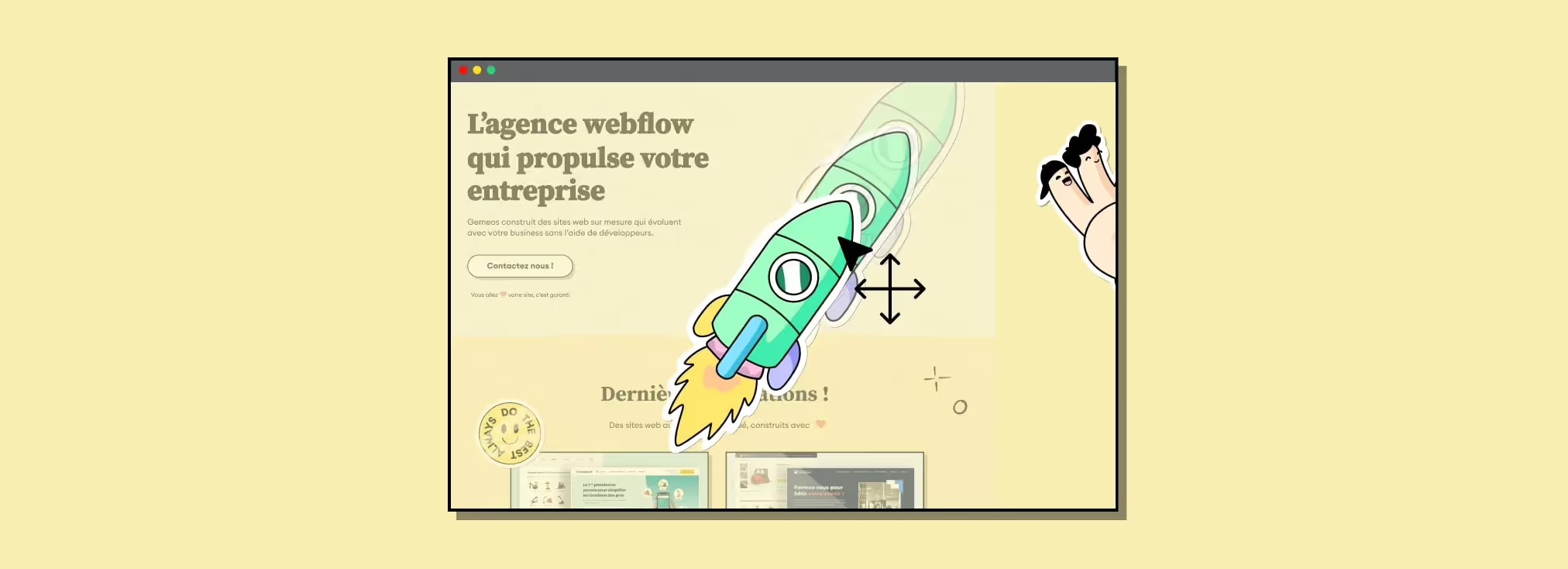
Vidéo explicative
| Étape | Action |
|---|---|
| 1 | Ajouter une classe CSS à l'élément à rendre déplaçable |
| 2 | Charger jQuery UI dans le |
| 3 | Initialiser .draggable() sur votre classe |
| Bonus | Ajouter une animation scale au hover |
L'agence Webflow Gemeos mets à votre disposition une vidéo pour vous montrer comment faire en moins de 5 minutes.
1. Ajoutez une class aux éléments que vous voulez rendre déplaçable

2. Ajoutez ce script dans le </body> dans les paramètres de votre page
< script src="https://cdnjs.cloudflare.com/ajax/libs/jqueryui/1.12.1/jquery-ui.min.js">
 < script>
     $(function() {
        $(".yourclass").draggable({
      });
    });
Pensez à bien mettre votre class dans le script à la place de "yourclass"
3. Publiez votre site et testez le résultat

4. Bonus : ajouter une animation au hover pour une meilleure expérience
- Sélectionnez l'élément sur lequel vous voulez ajouter l'interaction dans la vue de conception.
- Dans le panneau d'interaction, cliquez sur "Ajouter une interaction" pour créer une nouvelle interaction.
- Sélectionnez "Hover" dans la liste des déclencheurs d'interaction.
- Dans la section "Actions", cliquez sur "Ajouter une action" pour créer une nouvelle action.
- Sélectionnez "Scale" dans la liste des actions disponibles.
- Entrez "1.05" dans le champ de saisie de la valeur d'agrandissement pour augmenter la taille de l'élément de 5%.
- Cliquez sur "Ajouter une action" dans la section Hover out et dupliquer votre action précédente
- Rétablissez les paramètres par défaut (scale = 1)
- Enregistrez les modifications en cliquant sur "Appliquer"
bon à savoir
Heading
Lorem ipsum dolor sit amet, consectetur adipiscing elit. Suspendisse varius enim in eros elementum tristique. Duis cursus, mi quis viverra ornare, eros dolor interdum nulla, ut commodo diam libero vitae erat. Aenean faucibus nibh et justo cursus id rutrum lorem imperdiet. Nunc ut sem vitae risus tristique posuere.












Lorem ipsum
Lorem ipsum dolor sit amet, consectetur adipiscing elit, sed do eiusmod tempor incididunt ut labore et dolore magna aliqua. Ut enim ad minim veniam, quis nostrud exercitation ullamco laboris nisi ut aliquip ex ea commodo consequat. Duis aute irure dolor in reprehenderit in voluptate velit esse cillum dolore eu fugiat nulla pariatur.





