Réalisations
 Nos formules
 Équipe dévouée
 Blog
 Académie
 Qui sommes-nous ?
Tracking5 min lecture
Comment suivre la première page visitée d’un prospect ?
Vidéo
| Étape | Élément Webflow | Action |
|---|---|---|
| 1 | Head de chaque page | Ajouter le script de récupération de la 1ère page |
| 2 | Formulaire | Ajouter un champ hidden pour stocker l'URL |
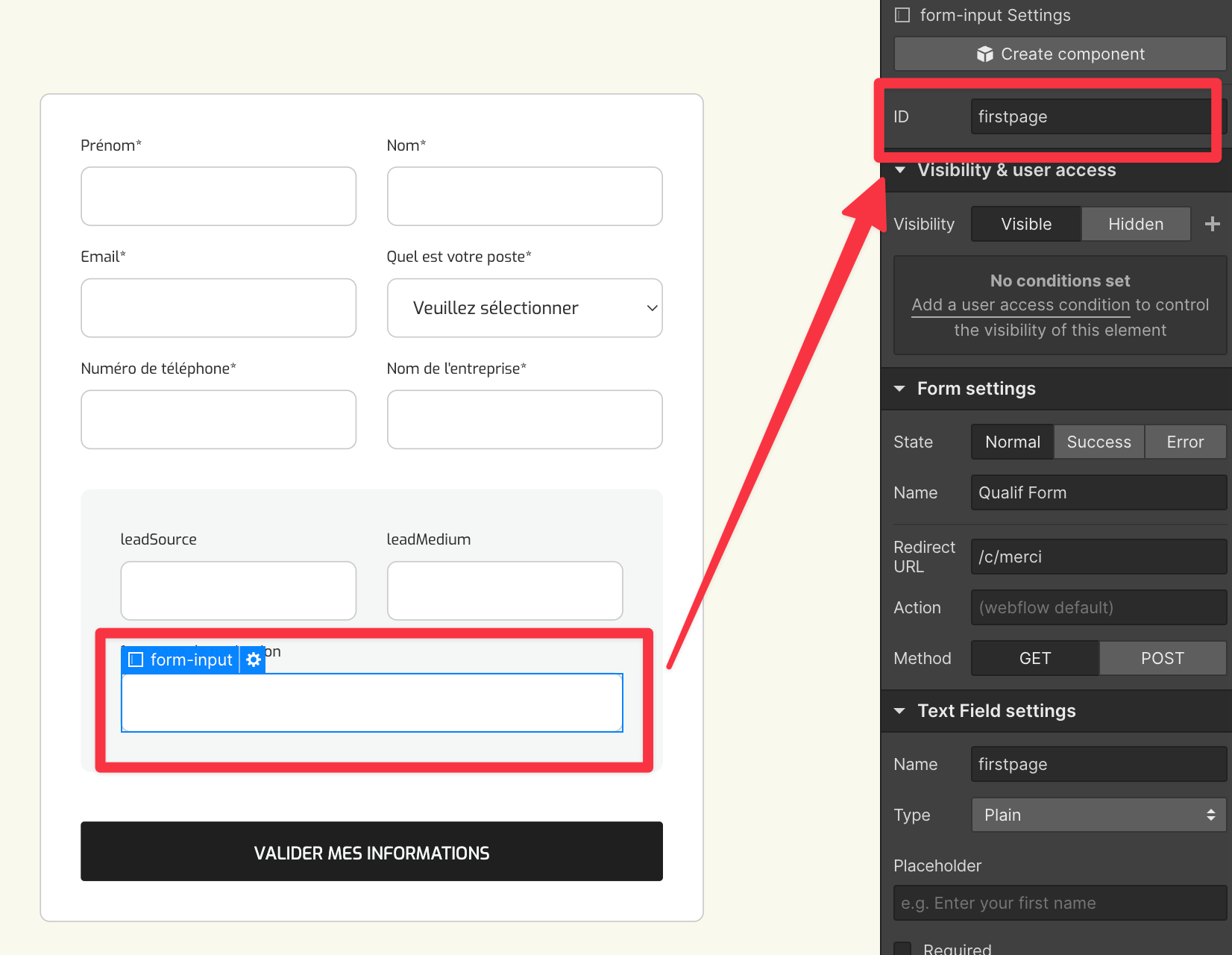
| 3 | Input caché | Ajouter un ID unique (ex: firstpage) |
| 4 | Head ou Body | Injecter la valeur dans le champ |
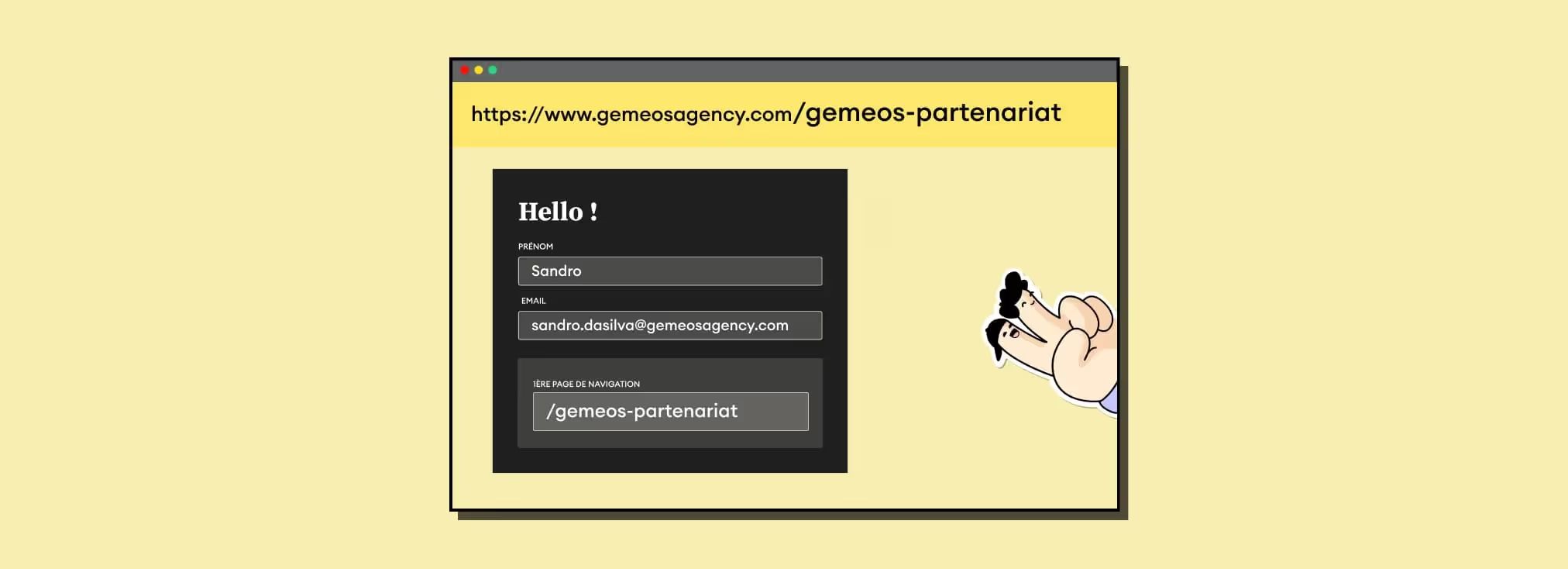
Dans cet épisode, Sandro, cofondateur de l'agence Webflow Gemeos vous montre comment suivre et remonter la première page de navigation de vos prospects dans Webflow
1. Ajoutez le custom code pour récupérer la 1ère page de navigation et la stocker dans la session
Ajoutez ce custom code dans le head de chacune de vos pages d'atterrissage
<script>
// Déclarer la variable firstPage pour les nouveaux utilisateurs et la stock dans la session
var firstPage;
if (!sessionStorage.getItem("firstPage")) {
  firstPage = window.location.pathname;
  sessionStorage.setItem("firstPage", firstPage);
} else {
  firstPage = sessionStorage.getItem("firstPage");
}
</script>
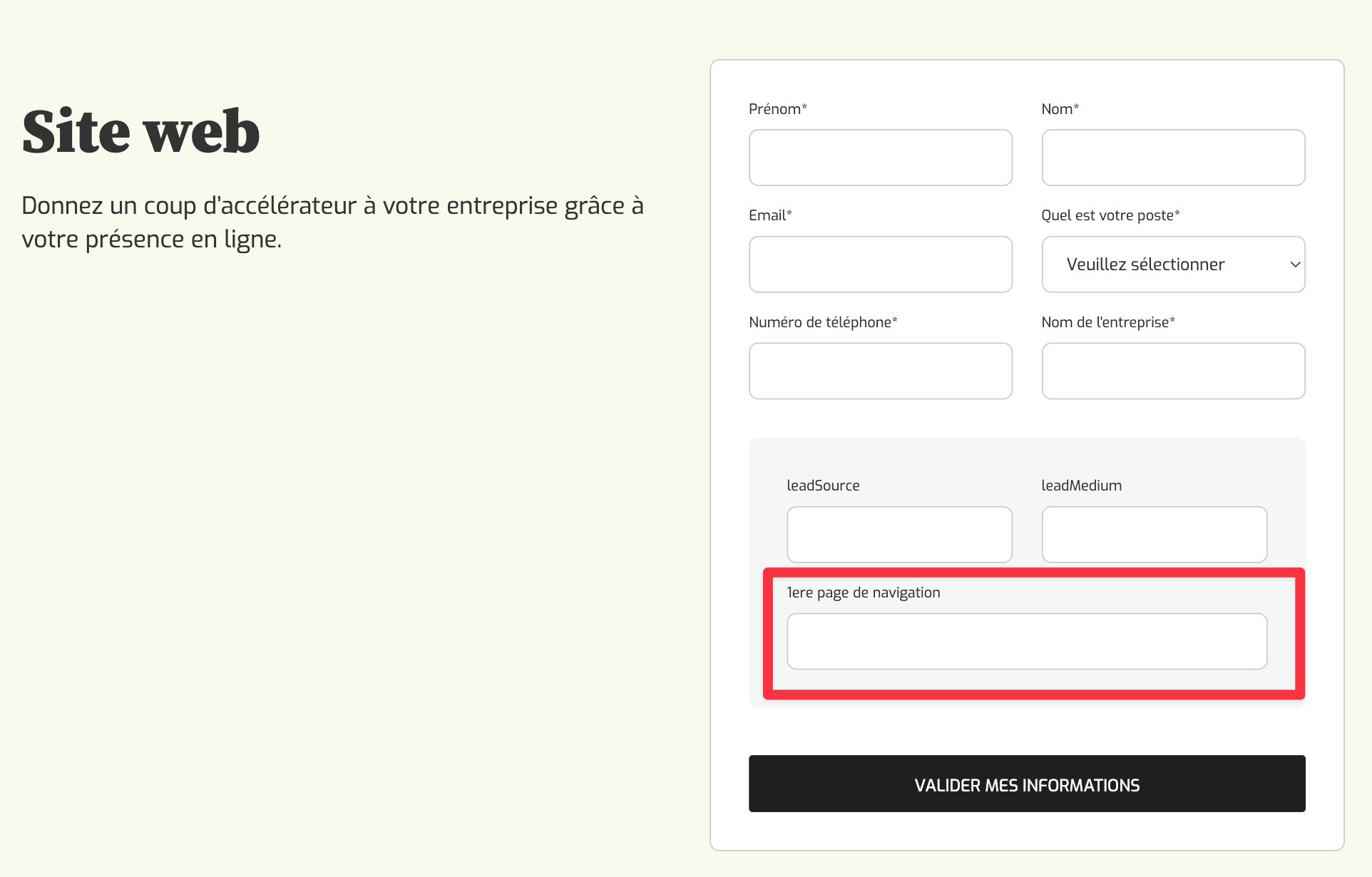
2. Ajoutez à votre formulaire un champ pour remonter la valeur stockée
Pensez à bien mettre ces champs en display : none, vos prospects n'ont pas besoin de les voir et cela risque de dégrader votre taux de conversion.
3. Ajoutez un ID à votre champs de formulaire
4. Ajoutez le custom code pour afficher l'URL de la 1ère page dans votre champ de formulaire
Pensez à bien mettre la valeur de l'ID que vous avez renseigné précédemment à la place de "firstpage"
<script>
// Récupérer l'élément HTML correspondant au champ de formulaire
var firstPageField = document.getElementById("firstpage");
// Modifier la valeur de l'élément HTML pour afficher firstPage
firstPageField.value = firstPage;
</script>5. Publiez votre site et testez le résultat