


Comment ajouter l’autocomplétion d’adresse dans Webflow ?
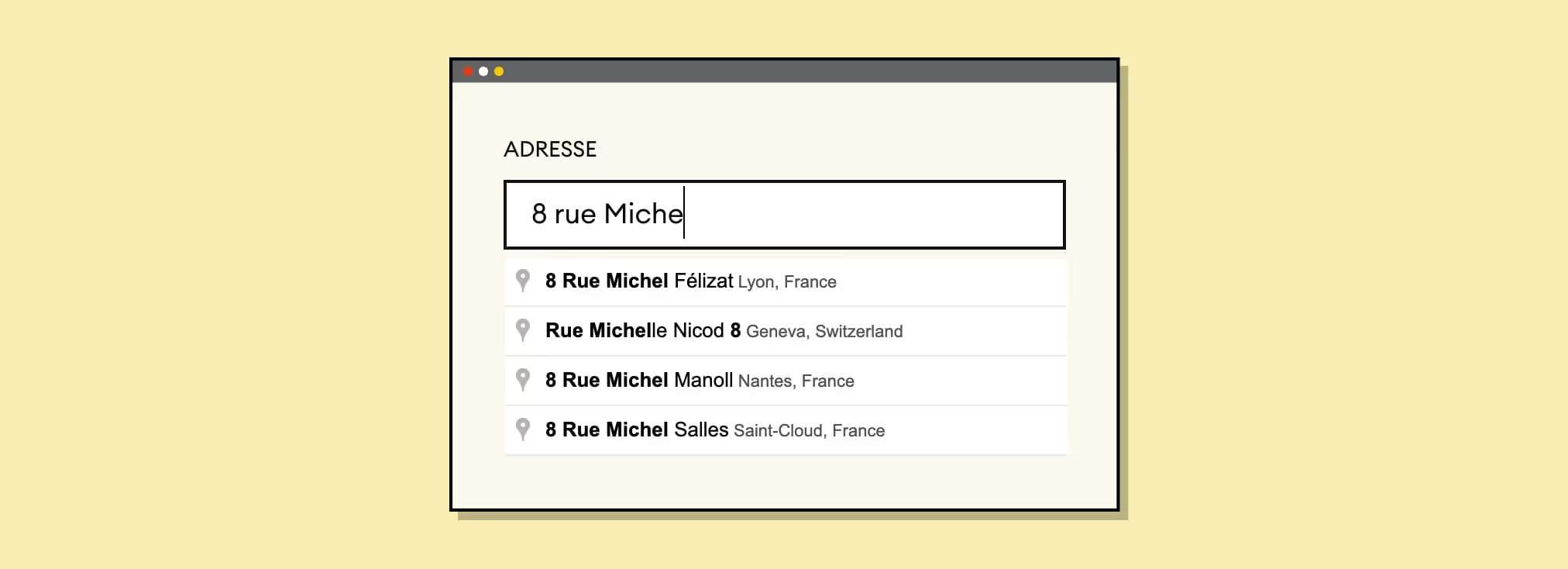
Pourquoi ajouter un champ adresse avec autocomplétion ?
| Prérequis | Détail |
|---|---|
| Compte Google Cloud Console | Gratuit à créer |
| API Places activée | Dans Google Cloud Console > APIs |
| Clé API | Restreindre à votre domaine pour la sécurité |
| ID input Webflow | Ajouter 'address-input' à votre champ |

Amélioration de l'Expérience Utilisateur
- Facilité d'Utilisation : L'autocomplétion peut aider les utilisateurs à trouver et entrer leurs adresses plus rapidement et plus facilement.
- Réduction des Erreurs : Elle peut réduire le risque d'erreur en suggérant des adresses valides.
Précision des Données
- Normalisation : Les adresses saisies sont souvent normalisées selon un format standard, ce qui garantit la précision des données.
- Validation : Elle permet de valider les adresses en temps réel, garantissant ainsi l'exactitude des informations reçues.
Efficacité
- Gain de Temps : Cela réduit le temps que les utilisateurs passent à remplir les formulaires, ce qui est particulièrement utile sur les appareils mobiles où la saisie de texte peut être difficile.
- Réduction de la Friction : Elle permet de minimiser les étapes nécessaires pour compléter un formulaire, réduisant ainsi les abandons de panier ou d'inscription.
Autant de facteurs vous permettant d'augmenter la conversion de votre formulaire et de fiabiliser vos données.
L'agence Webflow Gemeos vous montre comment faire !
Tutoriel pour ajouter un champ adresse mono field avec autocomplétion dans Webflow

1. Créez un compte Google Cloud Console et accédez à Google Maps Plateform
Suivez le lien suivant pour vous y rendre !
Vous devriez voir afficher une modale avec votre clé API (cf screen ci dessous)
Copier votre clé API afin de l'avoir à porter de main, vous en aurez besoin pour les étapes suivantes.

2. Ajoutez l'ID "address-input" à votre input dans Webflow

3. Ajoutez ce code personnalisé dans votre page ou dans un embed dans votre formulaire
Veillez à bien ajouter votre clé API à la place de {API key} dans le premier et second code ci-dessous.
4. Publiez et testez le résultat
C'est pas plus compliqué que ça.

bon à savoir
Heading
Lorem ipsum dolor sit amet, consectetur adipiscing elit. Suspendisse varius enim in eros elementum tristique. Duis cursus, mi quis viverra ornare, eros dolor interdum nulla, ut commodo diam libero vitae erat. Aenean faucibus nibh et justo cursus id rutrum lorem imperdiet. Nunc ut sem vitae risus tristique posuere.













Lorem ipsum
Lorem ipsum dolor sit amet, consectetur adipiscing elit, sed do eiusmod tempor incididunt ut labore et dolore magna aliqua. Ut enim ad minim veniam, quis nostrud exercitation ullamco laboris nisi ut aliquip ex ea commodo consequat. Duis aute irure dolor in reprehenderit in voluptate velit esse cillum dolore eu fugiat nulla pariatur.





