Ajouter des éléments personnalisés dans vos Rich Text - Webflow
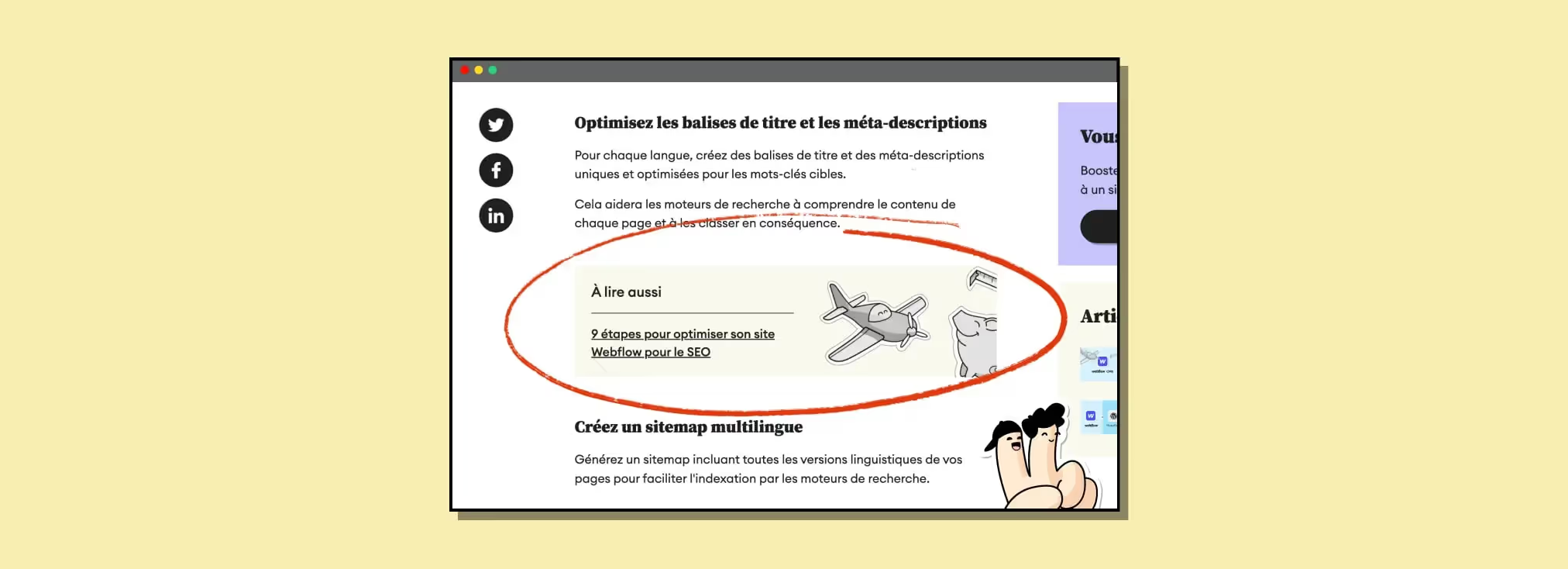
Vidéo
| Étape | Action |
|---|---|
| 1 | Implémenter l'élément dans Webflow Designer |
| 2 | Soigner le responsive |
| 3 | Ouvrir un projet vierge et y copier l'élément |
| 4 | Exporter le HTML (sans body ni scripts) |
| 5 | Coller dans un Embed du Rich Text |
| 6 | Ajouter le CSS dans une balise style dans un second Embed |
Dans ce tutoriel, Sandro, cofondateur de l'agence Webflow Gemeos vous montre comment ajouter des éléments personnalisés dans vos Rich Text - Webflow
1. Implémentez l’élément que vous voulez retrouver
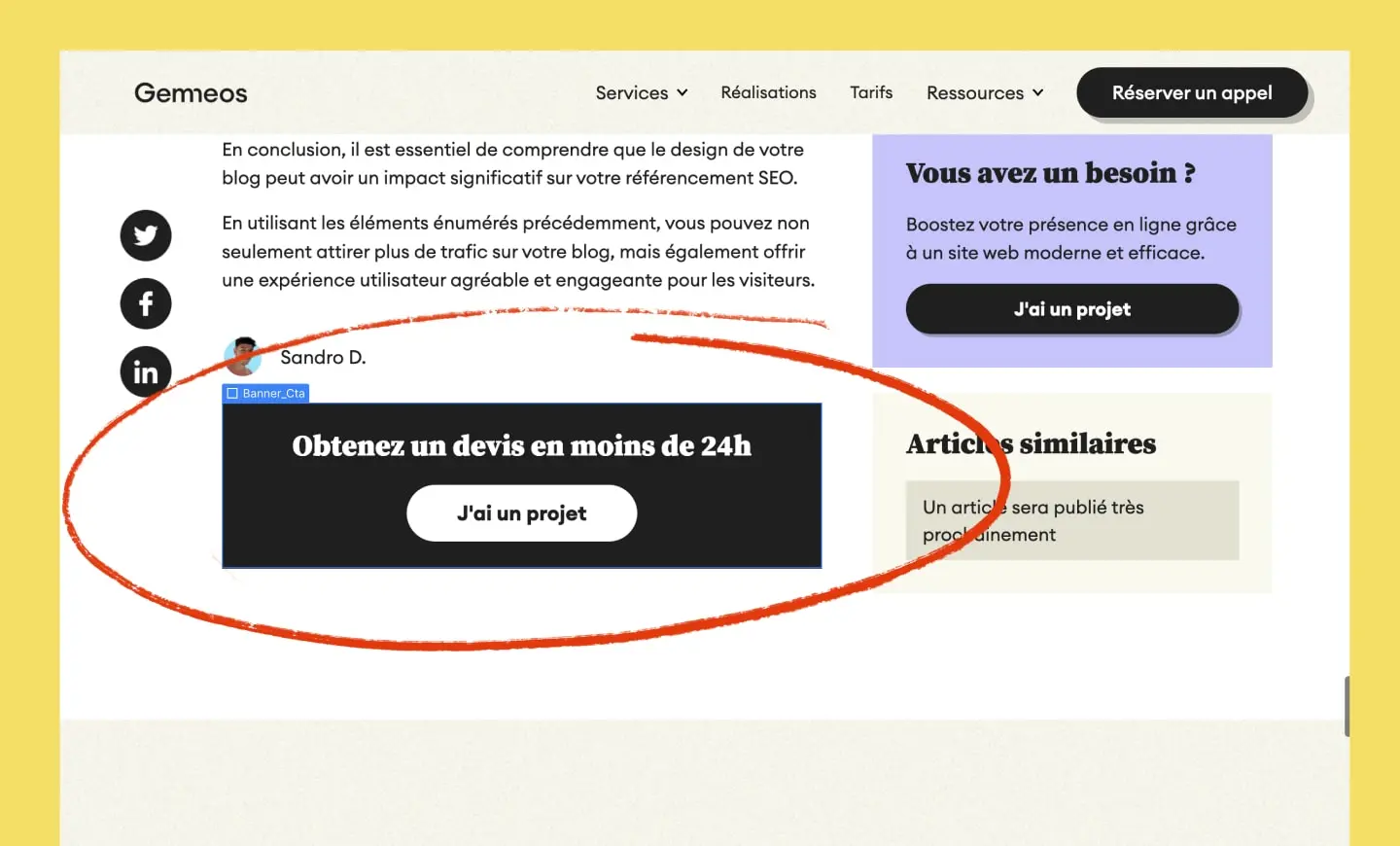
2. Pensez au responsive
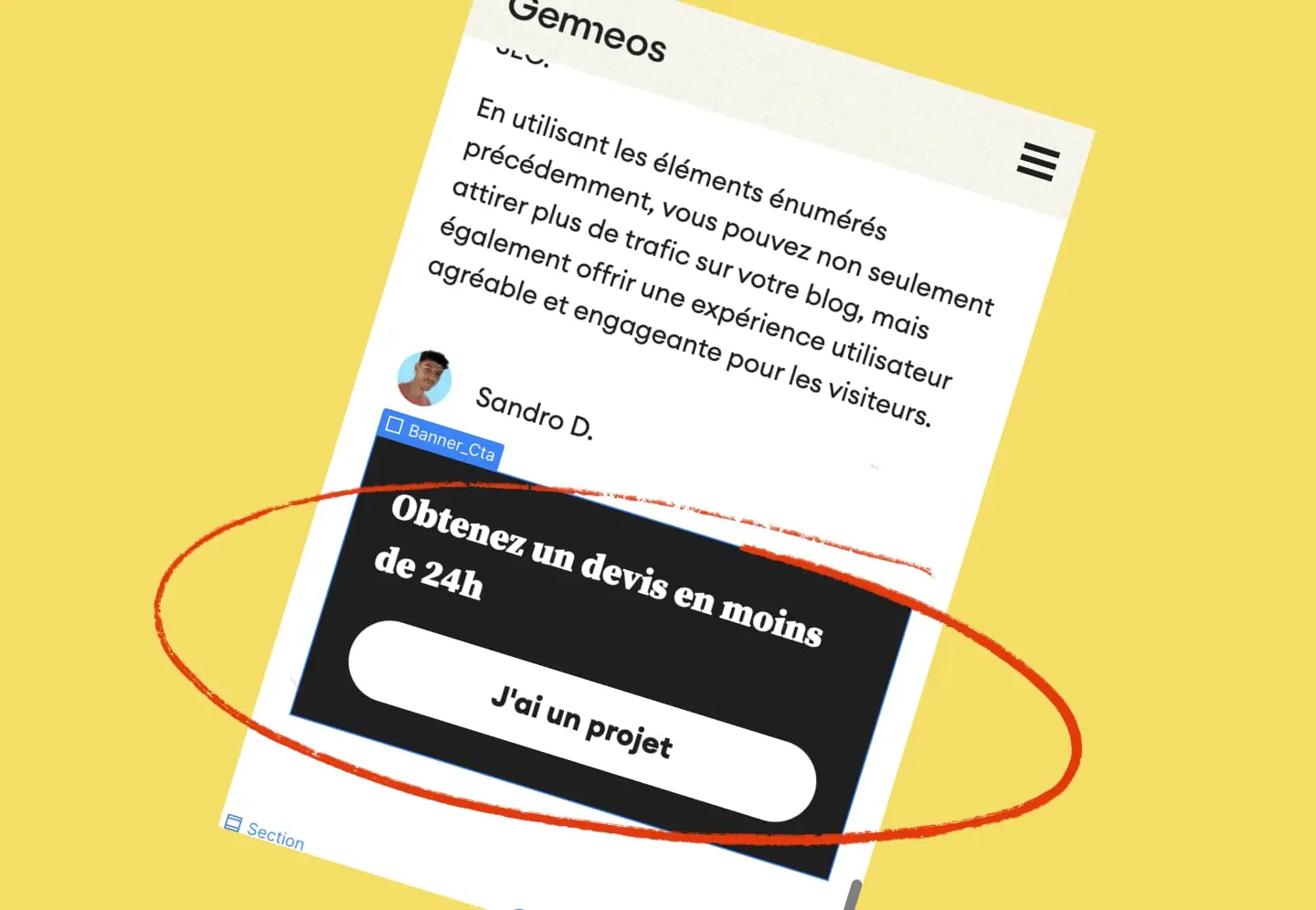
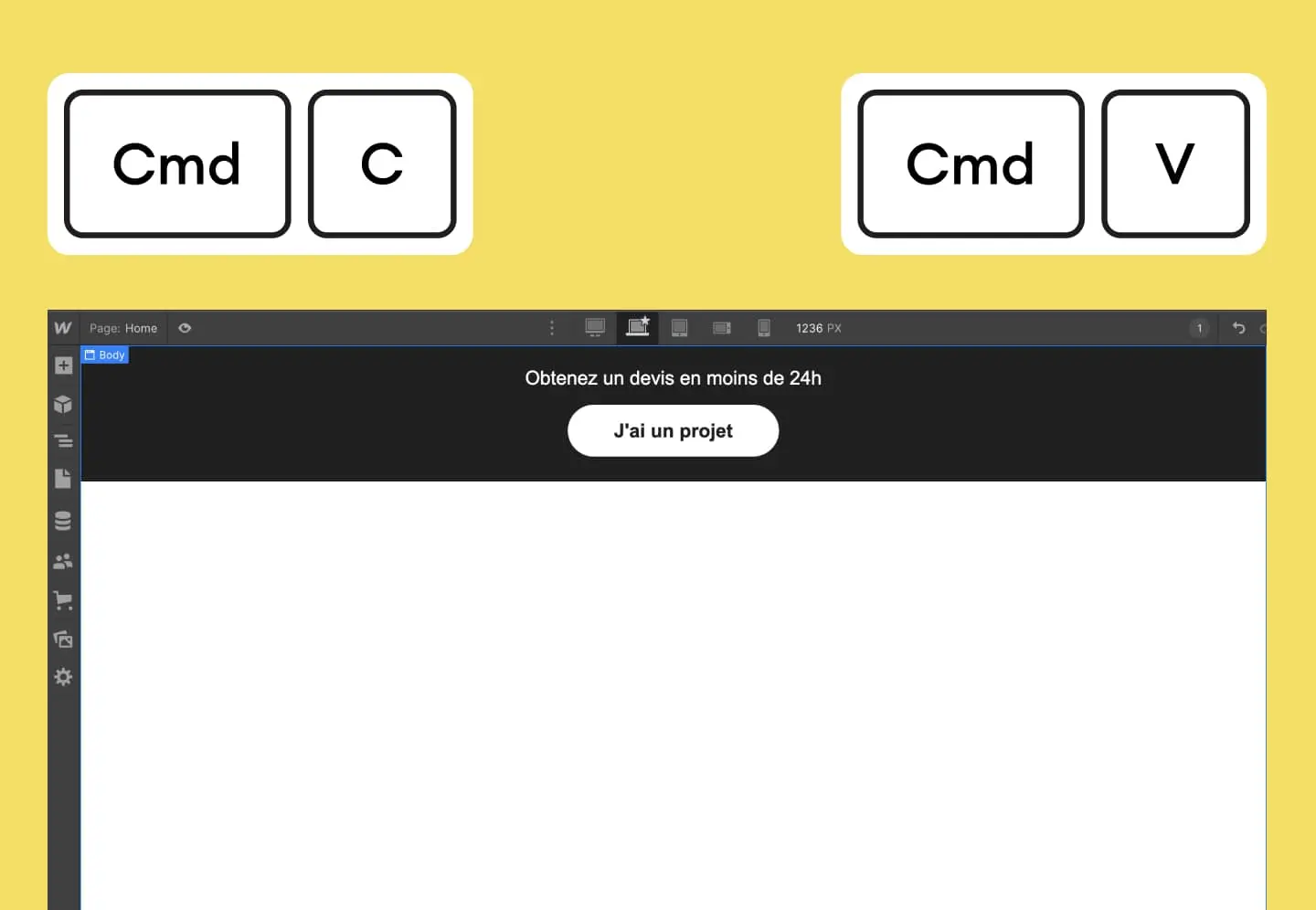
3. Ouvrez un nouveau projet
Copiez et Collez l'élément que vous avez implémenté juste avant dans ce nouveau projet.
4. Copiez le code HTML
Sans copier les balises <body> ni les 2 script. Copiez uniquement votre div, section, etc.

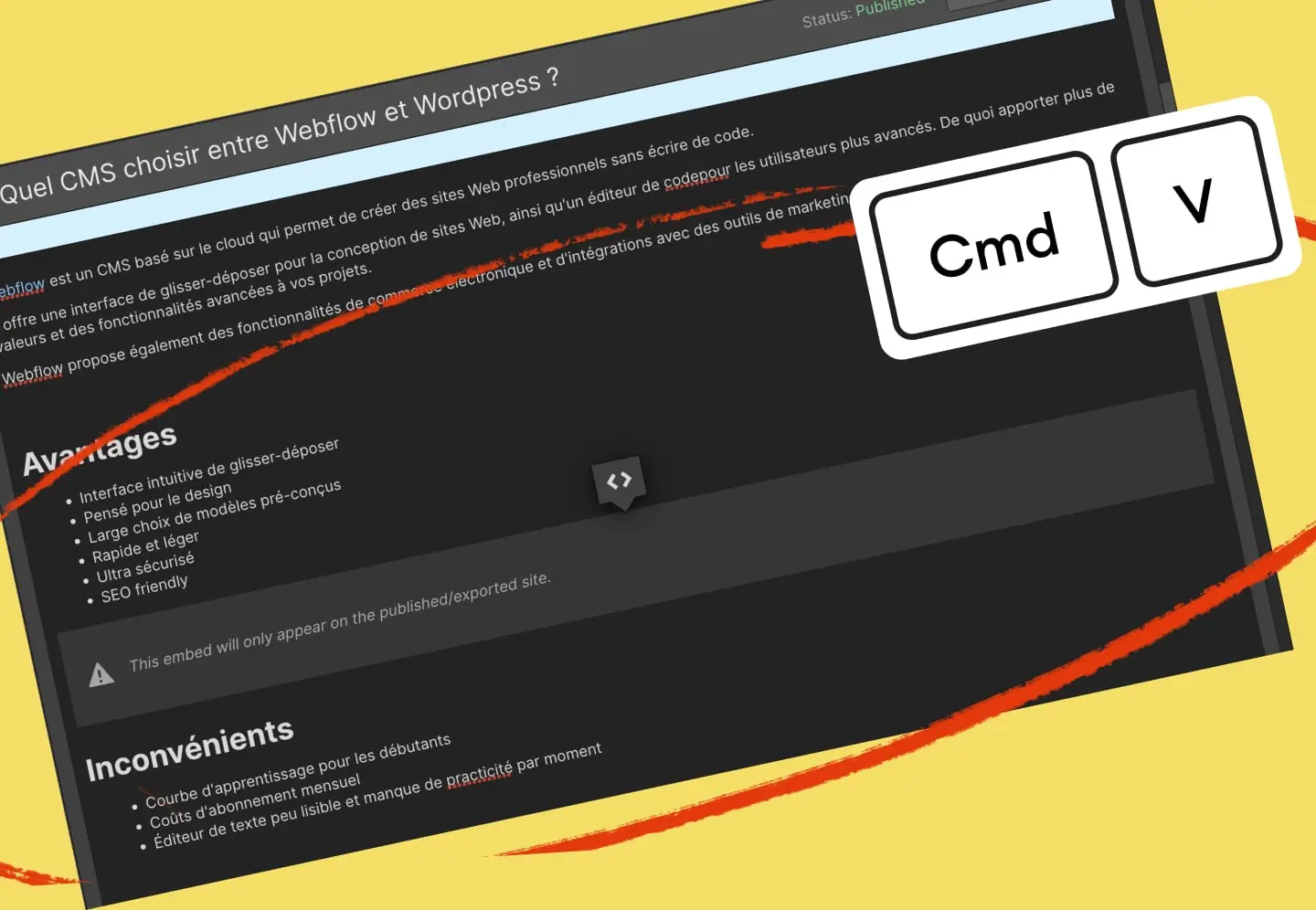
5. Collez le code HTML dans un embed dans votre rich text
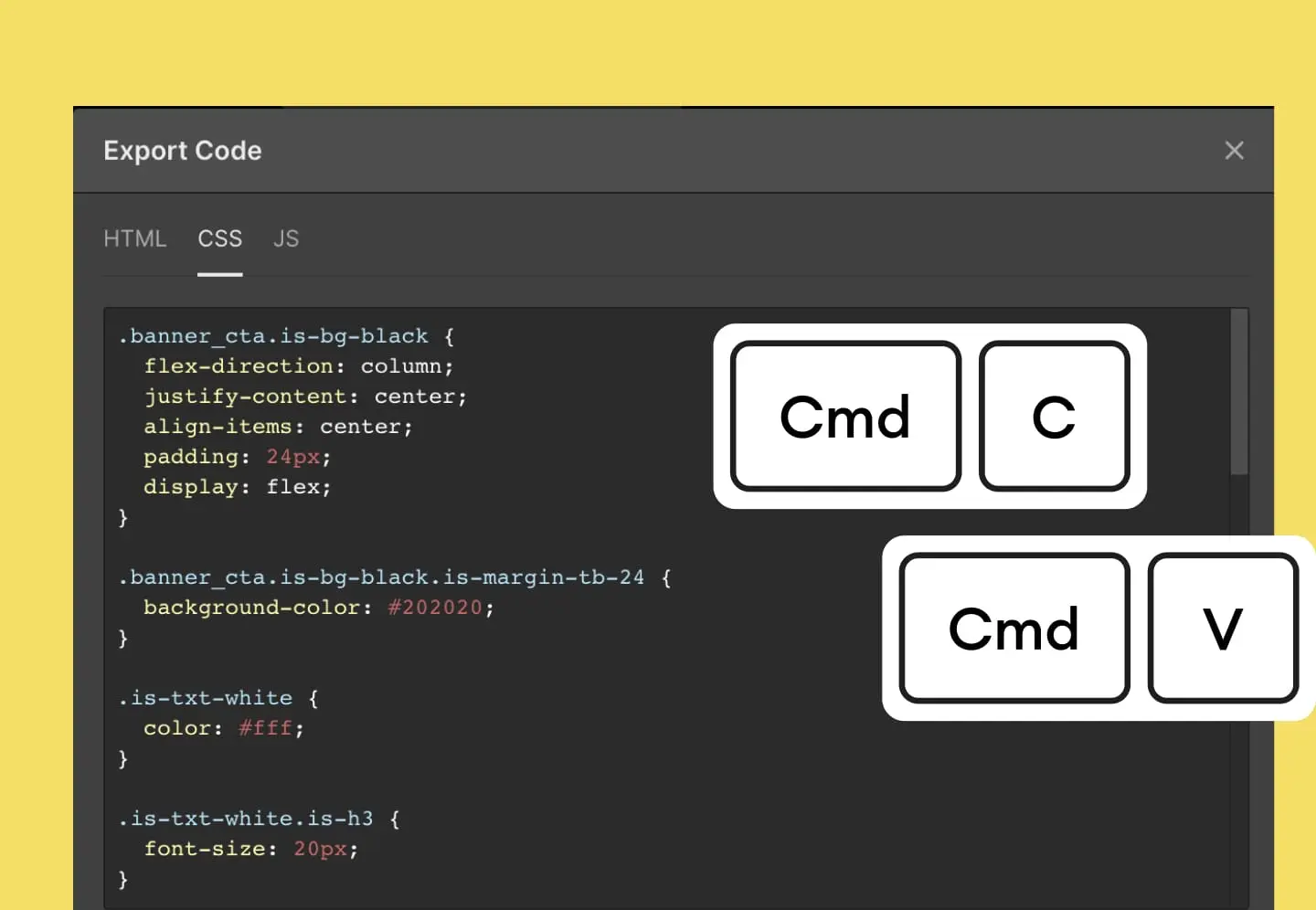
6. Même chose avec le CSS
Pensez à bien coller le css dans une balise <style>
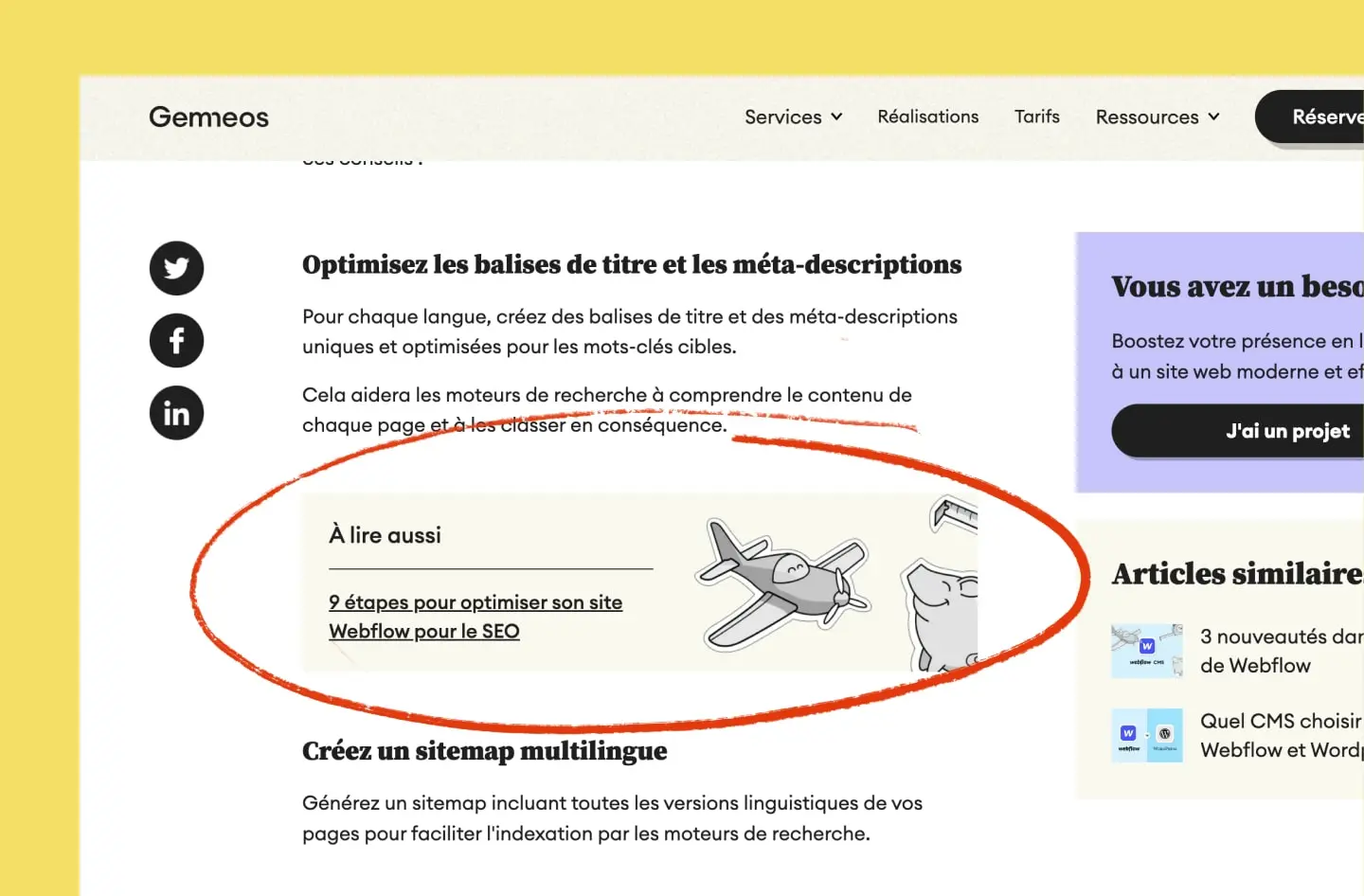
7. Publiez votre site et vérifiez le résultat

bon à savoir
Heading
Lorem ipsum dolor sit amet, consectetur adipiscing elit. Suspendisse varius enim in eros elementum tristique. Duis cursus, mi quis viverra ornare, eros dolor interdum nulla, ut commodo diam libero vitae erat. Aenean faucibus nibh et justo cursus id rutrum lorem imperdiet. Nunc ut sem vitae risus tristique posuere.












Lorem ipsum
Lorem ipsum dolor sit amet, consectetur adipiscing elit, sed do eiusmod tempor incididunt ut labore et dolore magna aliqua. Ut enim ad minim veniam, quis nostrud exercitation ullamco laboris nisi ut aliquip ex ea commodo consequat. Duis aute irure dolor in reprehenderit in voluptate velit esse cillum dolore eu fugiat nulla pariatur.