


Comment suivre les conversions UTM dans Webflow ?
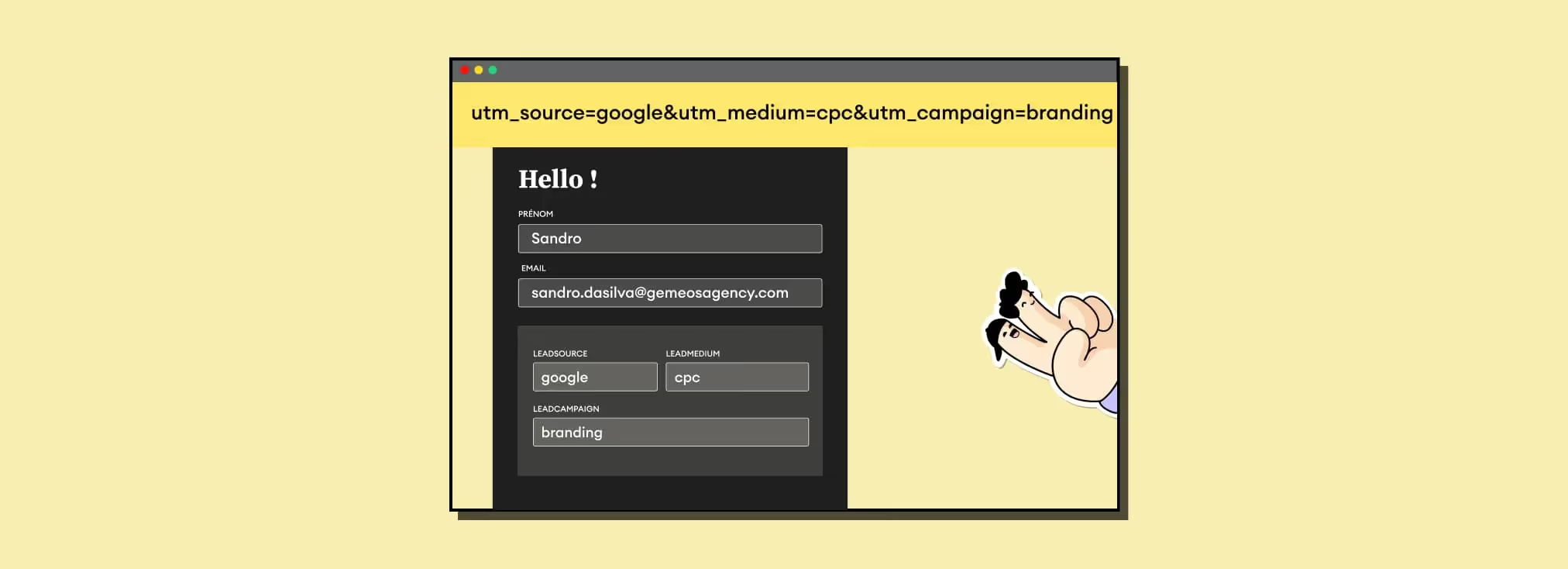
Vidéo
| Paramètre UTM | Variable JS | Usage |
|---|---|---|
| utm_source | utmSource | Plateforme d'origine (google, facebook, linkedin...) |
| utm_medium | utmMedium | Type de canal (cpc, email, social...) |
| utm_campaign | utmCampaign | Nom de la campagne |
| utm_content | utmContent | Variante de contenu (A/B test) |
Dans cet épisode, Sandro, cofondateur de l'agence Webflow Gemeos vous montre comment suivre l'origine de vos conversions grâce aux paramètres UTM dans Webflow.
1. Ajoutez le custom code pour récupérer le paramètre UTM et le stocker dans la session
Ajoutez ce custom code dans le head de chacune de vos pages d'atterrissage
2. Ajoutez à votre formulaire des champs pour remonter les paramètres UTM
Pensez à bien mettre ces champs en display : none, vos prospects n'ont pas besoin de les voir et cela risque de dégrader votre taux de conversion.

3. Ajoutez un ID à chacun des champs que vous utilisez pour remonter des valeurs

4. Ajoutez le custom code pour afficher le paramètre UTM dans vos champs de formulaire
 < script>
// Récupérer l'élément HTML correspondant au champ de formulaire
var leadSource = document.getElementById("leadSource");
// Modifier la valeur de l'élément HTML pour afficher firstPage
leadSource.value = utmSource;
Pensez à bien mettre la valeur de l'ID que vous avez renseigné précédemment à la place de "leadSource"
5. Publiez votre site et testez le résultat

bon à savoir
Heading
Lorem ipsum dolor sit amet, consectetur adipiscing elit. Suspendisse varius enim in eros elementum tristique. Duis cursus, mi quis viverra ornare, eros dolor interdum nulla, ut commodo diam libero vitae erat. Aenean faucibus nibh et justo cursus id rutrum lorem imperdiet. Nunc ut sem vitae risus tristique posuere.













Lorem ipsum
Lorem ipsum dolor sit amet, consectetur adipiscing elit, sed do eiusmod tempor incididunt ut labore et dolore magna aliqua. Ut enim ad minim veniam, quis nostrud exercitation ullamco laboris nisi ut aliquip ex ea commodo consequat. Duis aute irure dolor in reprehenderit in voluptate velit esse cillum dolore eu fugiat nulla pariatur.





