


Comment automatiser l’envoi d’un email après un formulaire ?
Vidéo
| Outil | Rôle | Alternative |
|---|---|---|
| Webflow | Trigger (soumission formulaire) | |
| Zapier | Automatisation | Make (plus flexible, moins cher) |
| Gmail | Envoi de l'email | Outlook, Mailchimp, Brevo |
Introduction
Automatiser l'envoi d'un e-mail à un prospect qui soumet un formulaire présente de nombreux avantages pour les entreprises. Tout d'abord, cela permet d'envoyer une réponse immédiate au prospect, ce qui améliore l'expérience client et renforce la relation avec celui-ci. En outre, cela permet également de gagner du temps et d'optimiser les processus de vente en automatisant certaines tâches.
Voici une liste de cas d'utilisation pour l'automatisation de l'envoi d'e-mails à des prospects, nous utilisons nous même la majorité de ces intégration au sein de l'agence Webflow Gemeos :
Confirmation de l'envoi du formulaire
L'envoi d'un e-mail automatique pour confirmer la réception du formulaire soumis par le prospect est une excellente façon de lui montrer que vous êtes attentif à ses besoins.
Suivi après l'inscription à un événement
Si un prospect s'inscrit à un événement que vous organisez, l'envoi d'un e-mail automatique pour confirmer son inscription peut aider à renforcer l'engagement et à encourager la participation.
Suivi après une demande d'information
Si un prospect demande des informations supplémentaires sur vos produits ou services, l'envoi d'un e-mail automatique pour fournir les informations demandées peut aider à accélérer le processus de vente.
Accusé de réception de commande
Après la confirmation de commande, l'envoi d'un e-mail automatique pour confirmer la commande peut aider à renforcer la relation avec le client et à accroître sa confiance envers l'entreprise.
Envoi de contenu à valeur ajoutée
L'envoi d'e-mails automatiques contenant des contenus à valeur ajoutée, tels que des guides, des tutoriels ou des conseils, peut aider à établir une relation de confiance avec le prospect et à le fidéliser.
En somme, l'automatisation de l'envoi d'e-mails à des prospects peut aider les entreprises à améliorer l'expérience client, à gagner du temps et à optimiser les processus de vente.
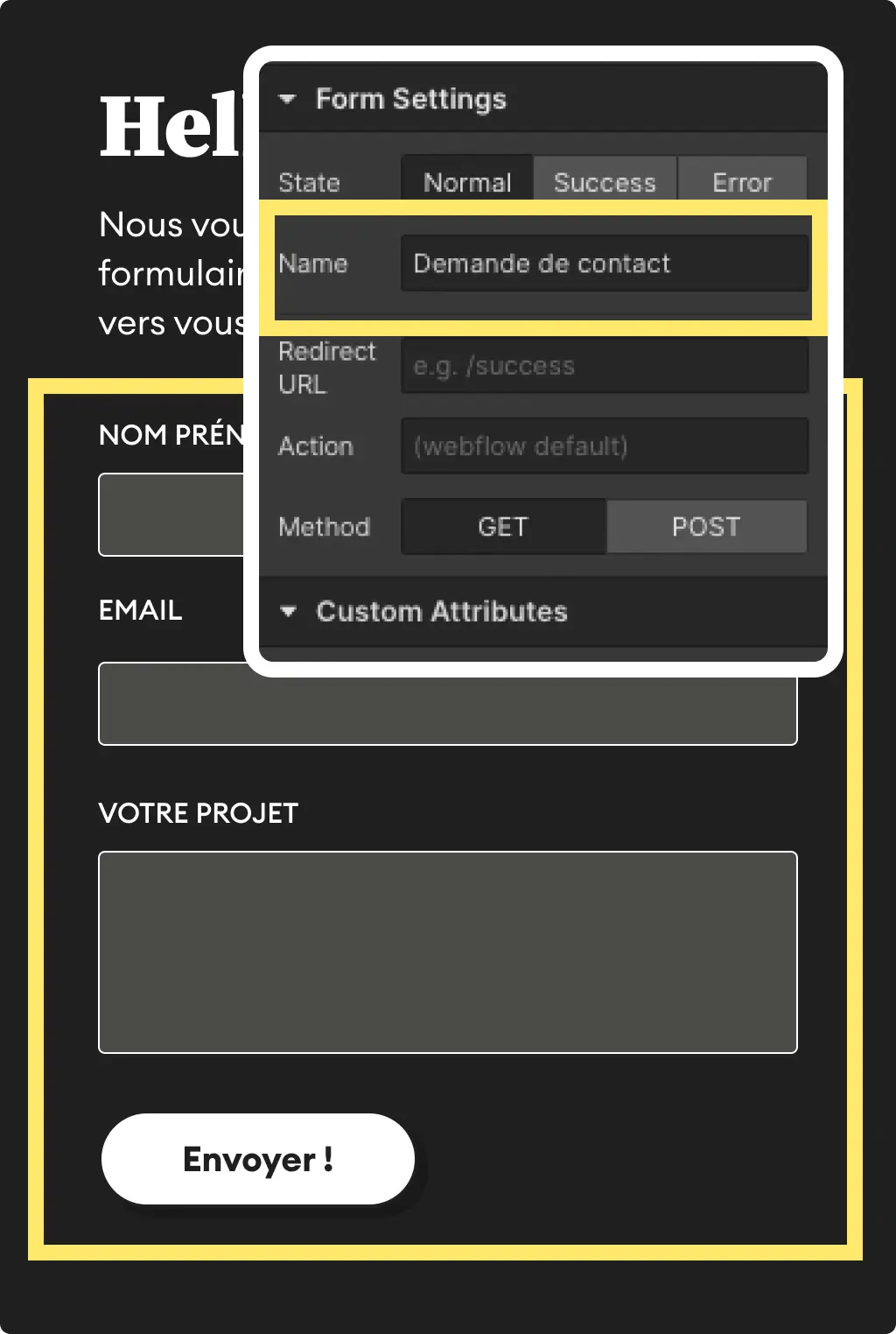
1. Ajoutez un nom à votre formulaire
Ce n'est pas obligatoire, mais cela vous aidera à trouver votre chemin plus tard. Par défaut Webflow nomme votre formulaire "Email Form".
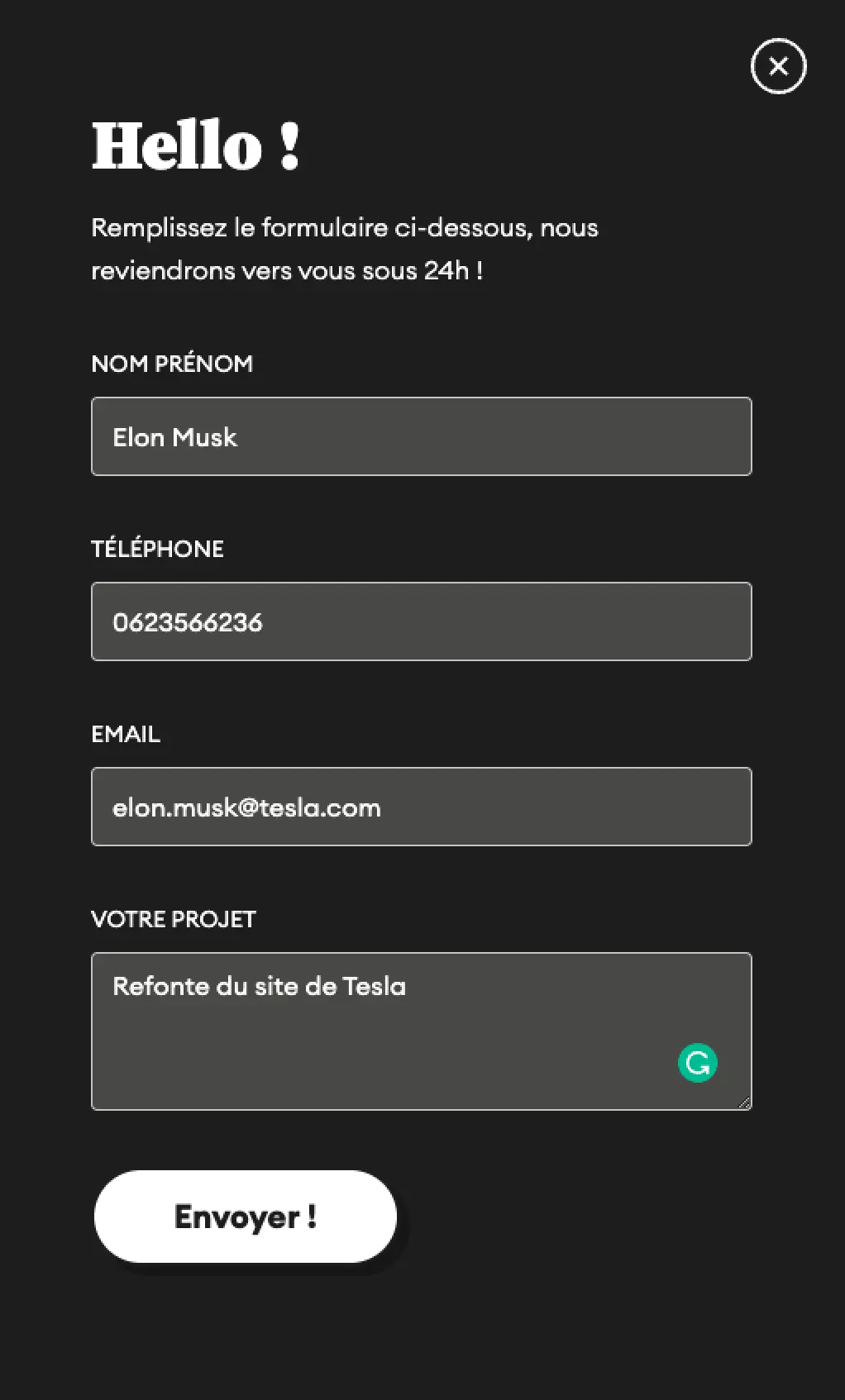
2. Soumettez votre formulaire une 1ère fois
Dans la version publiée de votre site
3. Allez dans Zapier et créer un nouveau Zap
Créez un nouveau Zap en choisissant Webflow comme déclencheur (triggeur) et sélectionnez "Form submission"

4. Connectez votre compte Webflow
Sélectionnez votre site et votre formulaire (c'est ici que vous retrouvez le nom du formulaire renseigné précédemment).

5. Testez votre déclencheur
Vous devriez retrouver toutes les données renseignées lors de la soumission de votre formulaire plus tôt.

6. C'est le moment de passer à l'action
Sélectionnez Gmail puis "Send email" dans évènement

7. Paramétrez votre action
Destinataire
Sélectionnez le champs mail de votre formulaire Webflow dans "to" pour stipuler à qui le mail doit être envoyé.

Expéditeur et objet

Message
C'est ici que vous ajouter votre message, n'hésitez pas à utiliser un maximum de variables afin de personnaliser au maximum votre mail et ainsi le rendre plus personnel.

8. Publiez et le tour est joué

bon à savoir
Heading
Lorem ipsum dolor sit amet, consectetur adipiscing elit. Suspendisse varius enim in eros elementum tristique. Duis cursus, mi quis viverra ornare, eros dolor interdum nulla, ut commodo diam libero vitae erat. Aenean faucibus nibh et justo cursus id rutrum lorem imperdiet. Nunc ut sem vitae risus tristique posuere.











.avif)

Lorem ipsum
Lorem ipsum dolor sit amet, consectetur adipiscing elit, sed do eiusmod tempor incididunt ut labore et dolore magna aliqua. Ut enim ad minim veniam, quis nostrud exercitation ullamco laboris nisi ut aliquip ex ea commodo consequat. Duis aute irure dolor in reprehenderit in voluptate velit esse cillum dolore eu fugiat nulla pariatur.





