


Enrichir des données d’entreprise sur la base du numéro de SIREN
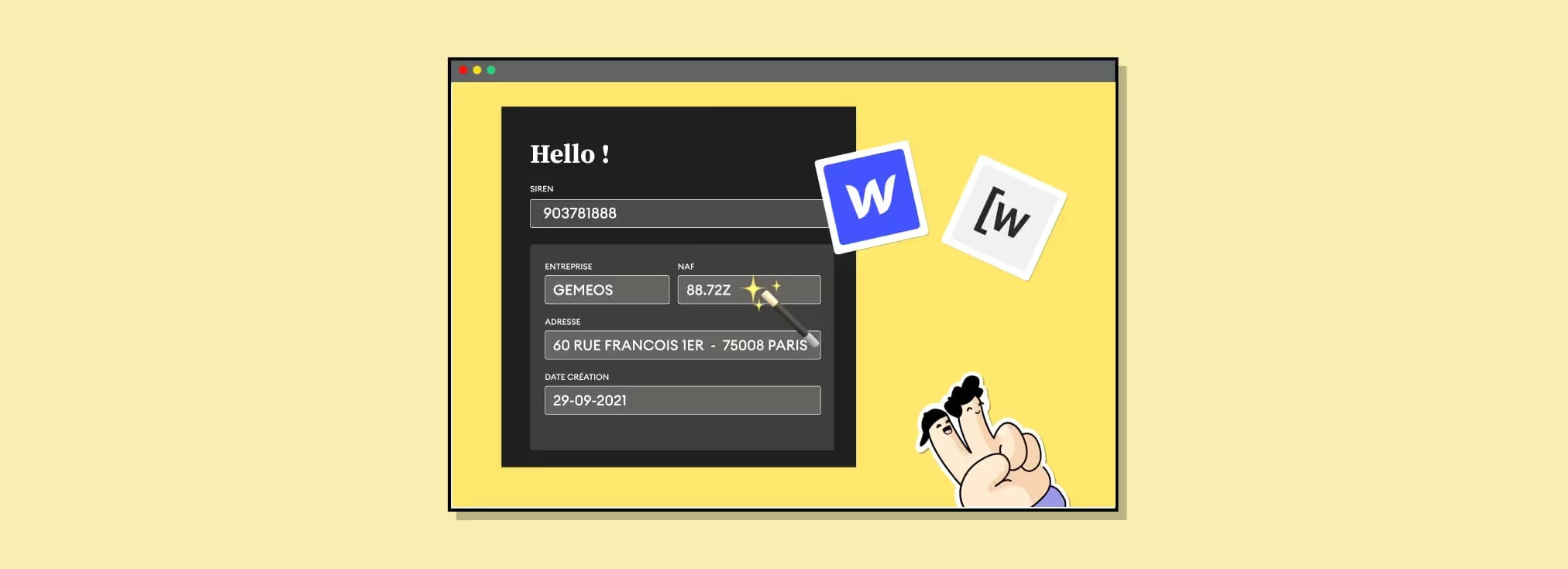
Vidéo explicative
| Étape | Outil | Action |
|---|---|---|
| 1 | Webflow | Créer le formulaire avec champ SIREN |
| 2 | Webflow | Ajouter les custom attributes Wized |
| 3 | Wized | Connecter le projet Webflow |
| 4 | API SIREN | Récupérer les données via /v3/unites_legales/ |
| 5 | Wized | Créer l'action On Change + enrichir les champs |
Dans ce tutoriel, Sandro cofondateur de l'agence Webflow Gemeos vous montre comment enrichir des données d’entreprise sur la base du numéro de SIREN
1. Créez le modèle de votre page dans Webflow
Pensez à bien ajouter un "Text Field" vous permettant d’insérer un numéro de SIREN. Je vous conseille de récupérer toutes les infos dans un formulaire afin de pouvoir les envoyer facilement dans votre CRM ou autre DB lorsque le prospects valide ses informations.
Bien sûr vous pouvez, et je vous conseille, de mettre des champs en “display - none” afin de ne pas les afficher aux prospects. Notamment les champs enrichis

2. Ajoutez des “custom attributes” aux éléments que vous voulez utiliser dans Wized
Pensez à bien utiliser “wized” en Name et libre à vous de choisir le nom que vous voulez en Value
Par exemple moi j’ai utilisé :
- sireninput
- accountname
- naf
- adresse
3. Connectez votre compte Webflow à Wized
Allez sur Wized et créez un nouveau projet. Ajouter le lien de votre site webflow (le lien en "webflow.io") et ajoutez le custom code dans le footer de votre projet.

4. Connectez vous à l’API Siren
- Allez dans “App”
- Nouvelle App
- Donnez lui un nom et sélectionnez Rest API comme App
- Renseignez la Base url “https://data.siren-api.fr/”

5. Récupérez les données
- Allez dans “Data in”
- Sélectionnez l’App que vous venez de créer
- Renseignez l’Url endpoint (/v3/unites_legales/) et ajouter en variable l’input field correspondant au numéro de SIREN

- Ajouter en paramètre d’URL votre clé API

6. Creez l’action permettant de récupérer le SIREN
- Allez dans Action
- Sélectionnez l’attribute de votre input field SIREN dans “Apply to”
- Sélectionnez “On change” dans le Setting de l’onglet “Configuration” et “Perform request” pour Action en sélectionnant le Data in que vous avez configuré juste avant pour “Request”

7. Enrichir les champs de votre formulaire sur la base du SIREN renseigné
- Allez dans Action
- Sélectionnez l’attribute de l’input field que vous voulez renseigner
- Sélectionnez “Set input value” dans le Setting de l’onglet “Configuration” et sélectionnez dans les résultats la valeur qui vous intéresse
- Même procédé pour les autres champs que vous voulez enrichir
8. Conclusion
Vous l’aurez compris, il est relativement simple d’enrichir des données d’entreprises sur la base du SIREN avec l’API SIREN + Wized
Des cas pratiques intéressant ?
- Appliquer un scoring à vos prospects en fonction de différents critères comme le code NAF, la zone d’activité, l’année de création de la société, et adapter votre pression commerciale
- Augmenter le taux de conversion de vos formulaires de qualif (un champ vous permet d’enrichir un panel de data)

bon à savoir
Heading
Lorem ipsum dolor sit amet, consectetur adipiscing elit. Suspendisse varius enim in eros elementum tristique. Duis cursus, mi quis viverra ornare, eros dolor interdum nulla, ut commodo diam libero vitae erat. Aenean faucibus nibh et justo cursus id rutrum lorem imperdiet. Nunc ut sem vitae risus tristique posuere.












Lorem ipsum
Lorem ipsum dolor sit amet, consectetur adipiscing elit, sed do eiusmod tempor incididunt ut labore et dolore magna aliqua. Ut enim ad minim veniam, quis nostrud exercitation ullamco laboris nisi ut aliquip ex ea commodo consequat. Duis aute irure dolor in reprehenderit in voluptate velit esse cillum dolore eu fugiat nulla pariatur.





